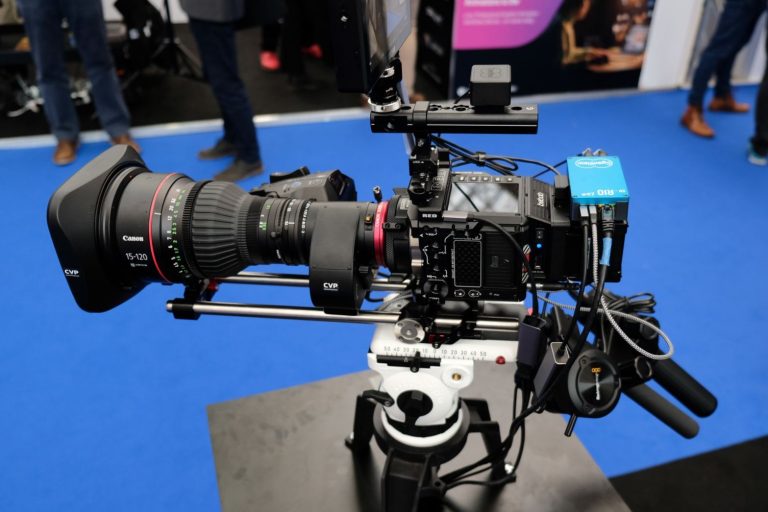
Blackmagic社Studio CameraのオプションFocus Demand、Zoom Demandは、RIO、NIO、またはRCPに接続して、他社レンズのズームとフォーカスを行うことができます。
ハンドル上のボタンはビデオリターンの切り替えに対応しており、カメラオペレーターは単一モニター上で、自身の映像、ライブ映像、またはワイドショットを切り替えることができます。
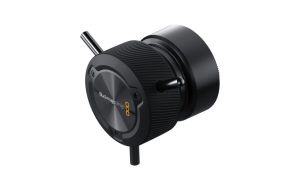
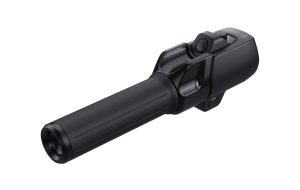
これらのハンドルを使用すると、Cyanviewがサポートするあらゆるレンズを操作できます。
IPアーキテクチャのおかげで、ハンドルは以下のように配置できます。
これにより、レンズの柔軟性(物理的なハンドルに対応していない単焦点レンズやEマウントレンズを含む)とワークフローの柔軟性が向上し、同時に、ハンドルをフジノンレンズやキヤノンレンズに直接接続した場合と同じ、使い慣れた操作感を維持できます。
Tiltaモーターで制御されるシネレンズを搭載したSony FX9を使用したセットアップ例:
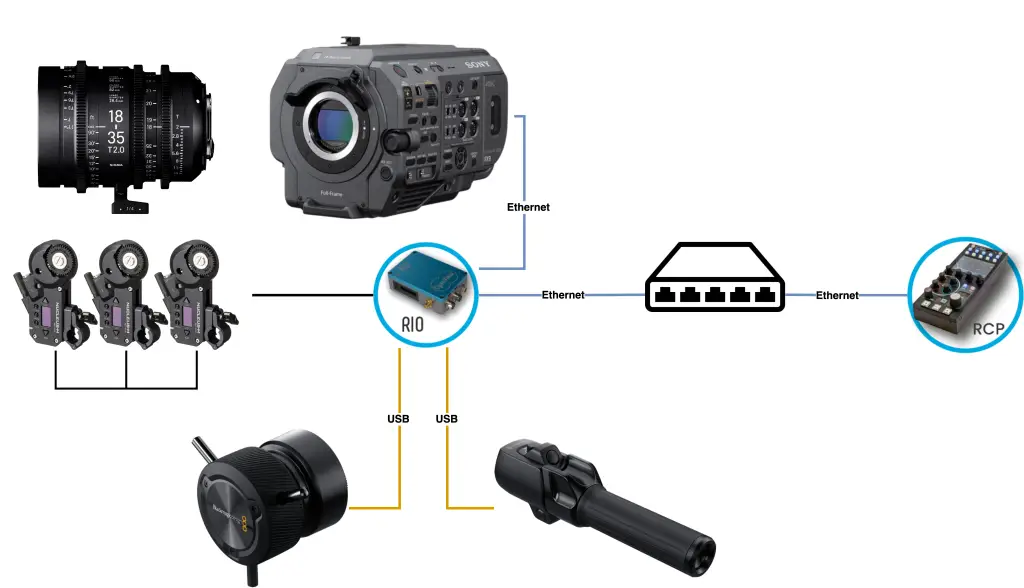
lens— RIOはシリアル通信で3つのTiltaモーター(ズーム、フォーカス、アイリス)を駆動します。camera— RIOは、イーサネットスイッチとして機能するUSBドングルを介して、イーサネット経由でFX9を制御します。handles— BlackmagicのハンドルはUSB経由でRIOに接続します。これは、カメラ本体(FX9のEマウント、放送用カメラのB4)またはレンズ本体(キヤノンCine Servo、フジノンCabrio、B4放送用)を介して電動レンズを使用する場合にも有効です。
ハンドルを接続します。
cam FocusポートからZoomポートへはUSB-C to USB-Cケーブルで接続し、ZoomポートからRIO/NIO/RCPへはloopUSB-C to USB-Aケーブルで接続します。cam通常どおりカメラとレンズを設定します。右側のパネルにあるカメラ設定で、[ユーザーコントローラー]セクションを見つけて、BMFocusと BMZoomの両方を選択します。
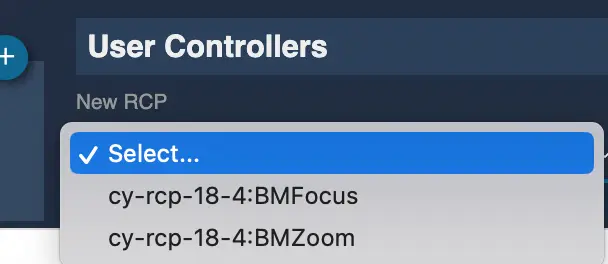
正しくペアリングされると、各ハンドルのLEDが白色に点灯します。
まずハンドルとスイッチャー/ルーターを設定し、次にB4のリターンガイドに従ってハンドルのボタンをスイッチャー/ルーターの入出力に接続してください。
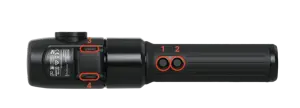
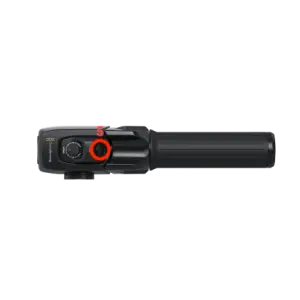
長押し操作を確定するには、ボタンを5秒以上押し続けてください。
ズームがずれた場合は、ボタン5を長押しして調整してください。
装置: