
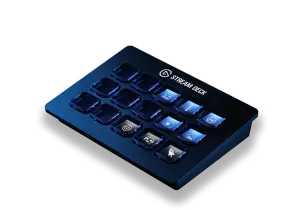
Elgato Stream DeckをRCPの物理的なコントロールサーフェスとして使用します。ライブカメラの状態を表示し、タリーフィードバックを処理し、ワンタッチでカメラを切り替えたり、シーンを呼び出したりできます。
Stream Deck XLは、USB 2.0の仕様を超える突入電流を消費します。RCP/RIOの内部保護機能は、この電流を制限して損傷を防ぎますが、その結果、Stream Deck XLが起動ループに陥ったり、RCP/RIOが再起動したりします。
この問題を回避するには、RCP/RIOとStream Deck XLの間に電源供給式のUSBハブを使用してください。
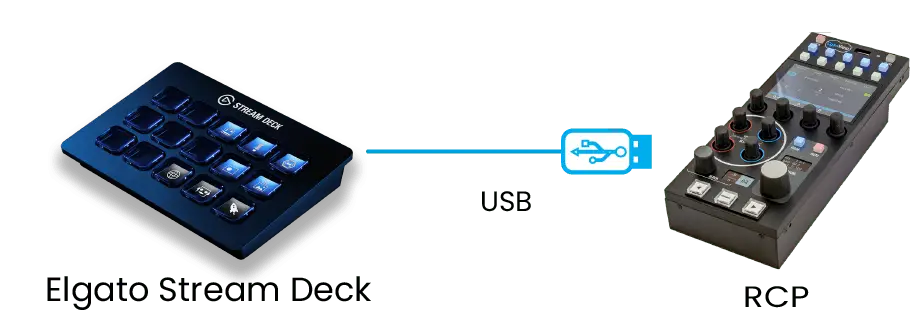
1.Stream DeckをRCPのUSBポートに接続してください。
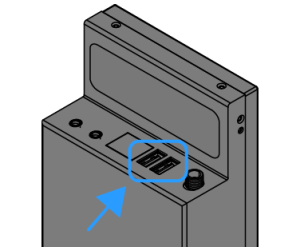
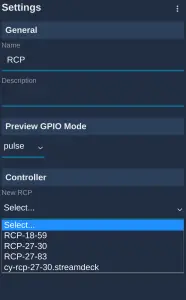
2.RCP の設定ページを開き、セクションRCP内のモニター (デフォルトでは)をクリックします。
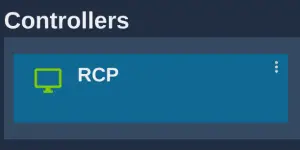
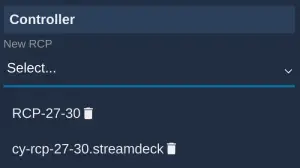
3.右側のパネルでController、 という名前のエントリを見つけて”cy-rcp-XX-YY.streamdeck“をクリックします。
4.Stream DeckがRCPに関連付けられました。
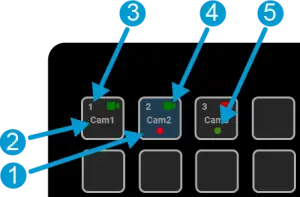
各キーには以下の情報が表示されます。
このエラーは通常、Stream Deckが既に別のアイテムに関連付けられていることを意味します。
解決するには:
User Controllersセクションまでスクロールして、そこに表示されているStream Deckのエントリをすべて削除してください。
エラーが解消されない場合は、を開き/dev/app.html、を検索しstreamdeck、関連付けリンクを見つけて、xコントロールを使用して削除します。
